Eragon.
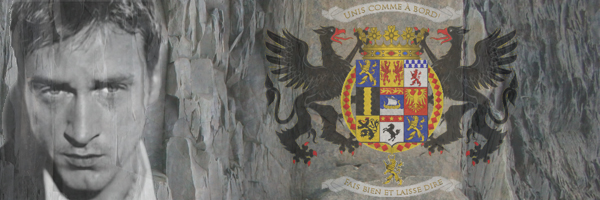
(Quelqu'un connait le nom de la police utilisée pour les crys et devises? )
We have developed this website during our free time and we spend a significant amount of time ensuring you can read role plays in an enjoyable manner, with a fluid navigation and without any bugs.
If you wish to help us, contribute towards the server hosting costs, support us, or simply thank us for your pleasant experience, you can make donation of your choosing.
We thank you in advance.


 |
Afficher le menu |
| Information and comments (0) | << < 1, 2, 3, ..., 116, 117, 118, ..., 282, 283, 284 > >> |







| See the RP information | << < 1, 2, 3, ..., 116, 117, 118, ..., 282, 283, 284 > >> |


 Grande Amazone de l'Ordre Royal de la Dame Blanche






 ]
]



 ] ]
] ]





 )] ]
)] ] Grande Amazone de l'Ordre Royal de la Dame Blanche



 Grande Amazone de l'Ordre Royal de la Dame Blanche

 -
-  -
-  -
- 

 Grande Amazone de l'Ordre Royal de la Dame Blanche

 Grande Amazone de l'Ordre Royal de la Dame Blanche ]
 Grande Amazone de l'Ordre Royal de la Dame BlancheGrande Amazone de l'Ordre Royal de la Dame BlancheGrande Amazone de l'Ordre Royal de la Dame BlancheGrande Amazone de l'Ordre Royal de la Dame BlancheGrande Amazone de l'Ordre Royal de la Dame BlancheGrande Amazone de l'Ordre Royal de la Dame BlancheGrande Amazone de l'Ordre Royal de la Dame BlancheGrande Amazone de l'Ordre Royal de la Dame BlancheGrande Amazone de l'Ordre Royal de la Dame Blanche
 Grande Amazone de l'Ordre Royal de la Dame Blanche


 Grande Amazone de l'Ordre Royal de la Dame BlancheGrande Amazone de l'Ordre Royal de la Dame Blanche
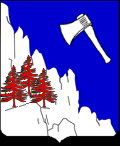
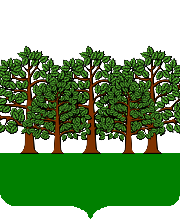 "D'argent à la terrasse de sinople portant une foret dense au naturel"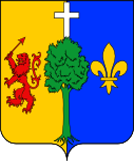
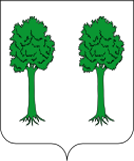





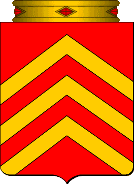 Grande Amazone de l'Ordre Royal de la Dame Blanche
 Grande Amazone de l'Ordre Royal de la Dame Blanche
 Grande Amazone de l'Ordre Royal de la Dame BlancheGrande Amazone de l'Ordre Royal de la Dame BlancheGrande Amazone de l'Ordre Royal de la Dame BlancheGrande Amazone de l'Ordre Royal de la Dame Blanche), mais le comte d'Astarac nous a demandé plusieurs autres versions, avant de lui soumettre, je préfère savoir lesquelles seraient déjà prises, vu la simplicité des blasons.


 Grande Amazone de l'Ordre Royal de la Dame Blanche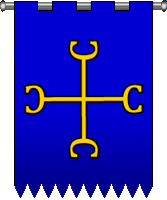

 Grande Amazone de l'Ordre Royal de la Dame Blanche
 Grande Amazone de l'Ordre Royal de la Dame Blanche
 Grande Amazone de l'Ordre Royal de la Dame Blanche






 Grande Amazone de l'Ordre Royal de la Dame Blanche
 Grande Amazone de l'Ordre Royal de la Dame Blanche
 Grande Amazone de l'Ordre Royal de la Dame Blanche


 Grande Amazone de l'Ordre Royal de la Dame Blanche
 ]Grande Amazone de l'Ordre Royal de la Dame Blanche

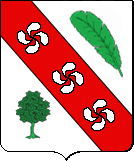

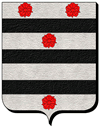


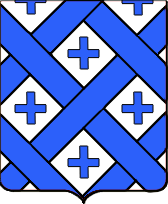 Grande Amazone de l'Ordre Royal de la Dame BlancheGrande Amazone de l'Ordre Royal de la Dame Blanche
 Grande Amazone de l'Ordre Royal de la Dame Blanche


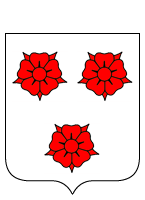
 ou
ou  (au choix de Samuel de Trévière si les deux sont bons.

 Grande Amazone de l'Ordre Royal de la Dame Blanche
 Grande Amazone de l'Ordre Royal de la Dame Blanche]


 Grande Amazone de l'Ordre Royal de la Dame Blanche
 Grande Amazone de l'Ordre Royal de la Dame Blanche
 Grande Amazone de l'Ordre Royal de la Dame Blanche





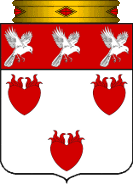

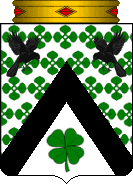

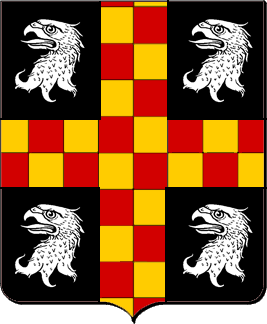



 )Grande Amazone de l'Ordre Royal de la Dame BlancheGrande Amazone de l'Ordre Royal de la Dame Blanche

 Grande Amazone de l'Ordre Royal de la Dame Blanche
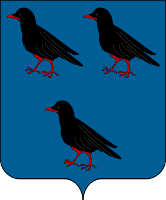
 D'or aux deux coquilles d'azur posées en pal
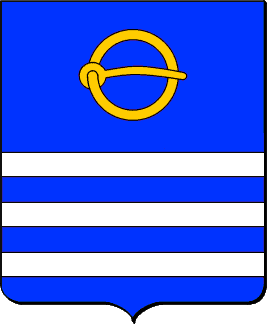
 D'azur, à une fontaine anglaise du champ à trois ondes d'argent dans un anneau d'orDe gueules à deux clefs d'or contre-posées en fasce, soutenues de deux truites d'azur contre-posées également
 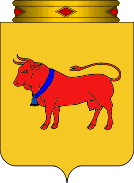 D'or au taureau effarouché, d'autres disent à la vache de gueules, colletée et clarinée d'azur
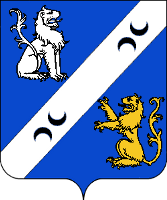 D'azur à la barre d'argent chargée de 4 croissants de sable adossés deux par deux, deux en chef et deux en pointe, accompagnée d'un lion d'argent assis contourné en chef, et d'un lion d'or accroupi en pointe.
 D'azur au chardon d'or fleuri de trois fleurs d'argent.
 De sable à deux lions affrontés, d'argent à dextre, et d'or à senestre; à la champagne d'or chargée de trois étoiles d'azur.
 Coupé : au premier de gueules aux trois fers de lance d'or rangés en fasce et mouvant du trait de la partition, au second d'argent aux trois chevrons de gueules, le premier briséGrande Amazone de l'Ordre Royal de la Dame Blanche
 De sable à trois aiglettes d'or aux ailes étenduesGrande Amazone de l'Ordre Royal de la Dame Blanche



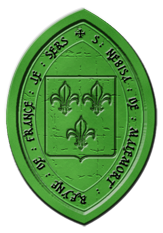 Grande Amazone de l'Ordre Royal de la Dame Blanche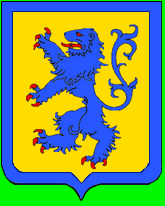

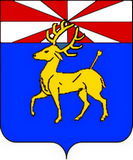
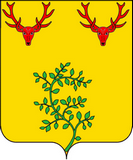
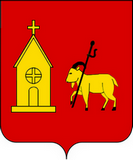

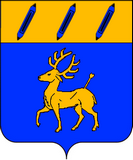

 Grande Amazone de l'Ordre Royal de la Dame Blanche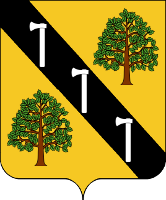
 Grande Amazone de l'Ordre Royal de la Dame Blanche
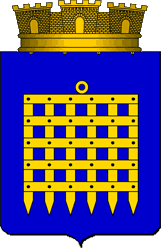
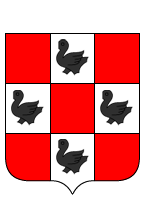

 Grande Amazone de l'Ordre Royal de la Dame Blanche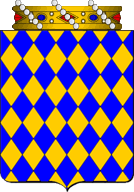










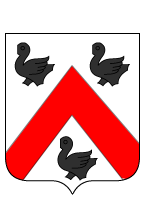

 Grande Amazone de l'Ordre Royal de la Dame Blanche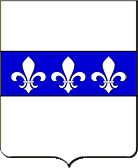

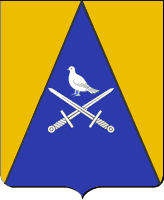 Grande Amazone de l'Ordre Royal de la Dame BlancheGrande Amazone de l'Ordre Royal de la Dame Blanche
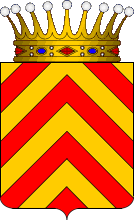 Grande Amazone de l'Ordre Royal de la Dame Blanche
 une filière de gueules pour miremont cela vous irait, Normandie ?
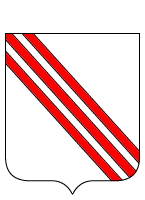 d'argent à la tierce de gueule posée en bande
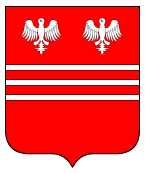 de gueules à la tierce d'argent posée en fasce, accompagnée en chef de deux alérions du mesme
 d'or au sautoir de sable chargée d'une coquille d'argent en coeur.
 de gueules à l'aigle éployée d'or.
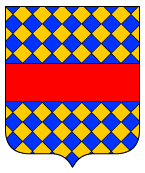 losangé d'or et d'azur, à la fasce de gueules merciii


 Grande Amazone de l'Ordre Royal de la Dame BlancheGrande Amazone de l'Ordre Royal de la Dame Blanche
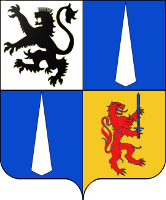 Grande Amazone de l'Ordre Royal de la Dame Blanche
 Grande Amazone de l'Ordre Royal de la Dame Blanche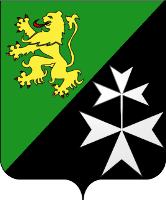
 Grande Amazone de l'Ordre Royal de la Dame Blanche
 ]
] Grande Amazone de l'Ordre Royal de la Dame Blanche ]]Grande Amazone de l'Ordre Royal de la Dame BlancheGrande Amazone de l'Ordre Royal de la Dame BlancheGrande Amazone de l'Ordre Royal de la Dame Blanche
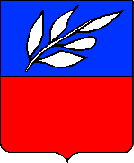 Grande Amazone de l'Ordre Royal de la Dame Blanche
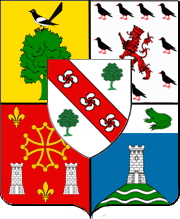 Grande Amazone de l'Ordre Royal de la Dame BlancheGrande Amazone de l'Ordre Royal de la Dame Blanche
 (2)
(2)  ]Grande Amazone de l'Ordre Royal de la Dame Blanche


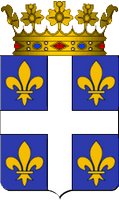


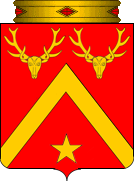





 Grande Amazone de l'Ordre Royal de la Dame BlancheGrande Amazone de l'Ordre Royal de la Dame Blanche

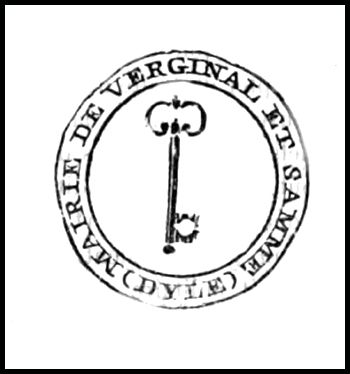




 Grande Amazone de l'Ordre Royal de la Dame BlancheGrande Amazone de l'Ordre Royal de la Dame BlancheGrande Amazone de l'Ordre Royal de la Dame BlancheGrande Amazone de l'Ordre Royal de la Dame Blanche
 Grande Amazone de l'Ordre Royal de la Dame BlancheGrande Amazone de l'Ordre Royal de la Dame Blanche

 Grande Amazone de l'Ordre Royal de la Dame Blanche
 Grande Amazone de l'Ordre Royal de la Dame BlancheGrande Amazone de l'Ordre Royal de la Dame Blanche
 Grande Amazone de l'Ordre Royal de la Dame Blanche]
 ]Grande Amazone de l'Ordre Royal de la Dame BlancheGrande Amazone de l'Ordre Royal de la Dame Blanche
 Grande Amazone de l'Ordre Royal de la Dame BlancheGrande Amazone de l'Ordre Royal de la Dame Blanche


 )
) )
) Grande Amazone de l'Ordre Royal de la Dame Blanche. Donc pas de soucis en fait.
 Grande Amazone de l'Ordre Royal de la Dame Blanche
 ]
]

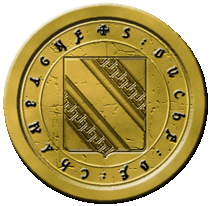
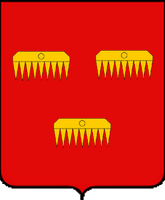
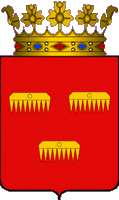






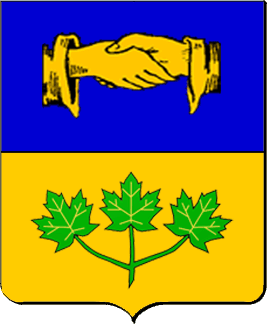
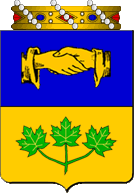

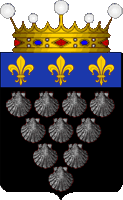
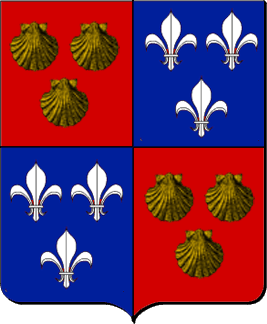
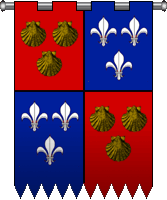
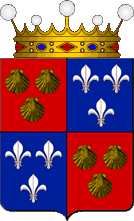


 Merci pour cette ... indication très ... étrange. Quand je dis que nous ne sommes jamais à l'abris d'une "curiosité" héraldique :wink:
 Grande Amazone de l'Ordre Royal de la Dame BlancheGrande Amazone de l'Ordre Royal de la Dame BlancheGrande Amazone de l'Ordre Royal de la Dame BlancheGrande Amazone de l'Ordre Royal de la Dame Blanche
 (2)
(2) 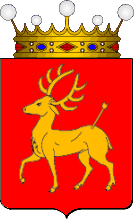 (3)
(3)  (4)
(4) 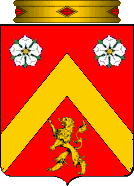 (5)
(5) 
 Grande Amazone de l'Ordre Royal de la Dame Blanche

 Grande Amazone de l'Ordre Royal de la Dame BlancheGrande Amazone de l'Ordre Royal de la Dame Blanche
 Grande Amazone de l'Ordre Royal de la Dame BlancheGrande Amazone de l'Ordre Royal de la Dame Blanche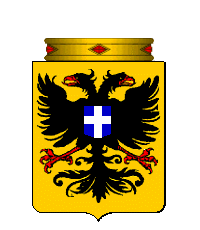


 Grande Amazone de l'Ordre Royal de la Dame BlancheGrande Amazone de l'Ordre Royal de la Dame BlancheGrande Amazone de l'Ordre Royal de la Dame Blanche


 Grande Amazone de l'Ordre Royal de la Dame BlancheGrande Amazone de l'Ordre Royal de la Dame Blanche

 Grande Amazone de l'Ordre Royal de la Dame Blanche
 de Renlie avant de se faire sortir*] ]]Grande Amazone de l'Ordre Royal de la Dame Blanche
 ] ça ne sera pas facile mais on trouvera. ] au final j'aurais eu mon chapé et mon enté comme ça^^] ]
 , comment est-ce qu'on doit l'interpréter? ) ]

 )
)


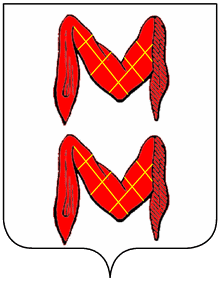




 Grande Amazone de l'Ordre Royal de la Dame Blanche


 :
: , m'avait donné ceci sinon quand j'ai commence à bidouiller un armorial pour la Bourgogne, une branche de houblon aussi, parce que le houblon est un des symboles de Jean sans Peur^^

 ] ]
] ] et ça coûte cher surtout que y'a pas la moitié des conseillers du moment, qui est active.
 ) a dédommagé le comté car il était en retraite spirituelle, son épouse, baronne par alliance ne possédant pas de terres de mérites propres, a tout de même défendu durant le temps de la levée de ban, en plus du dédommagement, les deux sont donc compris dans la levée de ban? Les jours de défense de son épouse sont ils comté dans les jours dûs au compté par le baron? Si tel est le cas, ils seraient donc à ajouter à ceux de ce mandat ci dont je ne suis au courant.





 ] et ctrl + + pour grossir (ou avec la roulette) et ctrl + - pour rétrécir (ou la roulette aussi ^^). Ahah savez pas ça hein? ] ] ]] ] )] )]
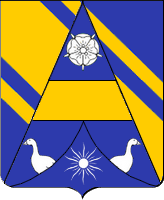
 ]] il s'agit de la rose- en-soleil)
 ]
]

 )
)
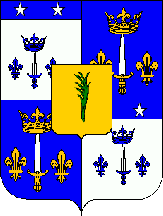
 Seigneur du Clos Lucé, Chevalier du Danemark et de NorvègeSeigneur du Clos Lucé, Chevalier du Danemark et de NorvègeSeigneur du Clos Lucé, Chevalier du Danemark et de NorvègeSeigneur du Clos Lucé, Chevalier du Danemark et de Norvège pas pour vous expliquer ce qui se passait ... )Seigneur du Clos Lucé, Chevalier du Danemark et de Norvège ) rappels, mais prend la peine de rédiger des patentes ... Bref la cérémonie d'allégeance n'est pas close, le temps est plus que dépassé, la comtesse n'a pas répondu à tout le monde, et il y a une nouvelle comtesse depuis peu... mais non, ce serait tout un jeu et si tout le monde saute sur l'occassion de refaire un blason de famille, ça va vite devenir invivable ce truc. Après tout on choisit pas sa famille quand on nait ni son poireau au final^^] ] non ? Enfin en traduction HRP c'est un rapport avec l'historicité des familles... un blason est moyen de reconnaître une famille... donc si on change tout le temps c'est le bordel...Seigneur du Clos Lucé, Chevalier du Danemark et de NorvègeSeigneur du Clos Lucé, Chevalier du Danemark et de Norvège]Seigneur du Clos Lucé, Chevalier du Danemark et de Norvège
 Seigneur du Clos Lucé, Chevalier du Danemark et de Norvège ça fera 3 ans en juin et je découvre encore la hérauderie ... c'est nouveau pour moi Seigneur du Clos Lucé, Chevalier du Danemark et de NorvègeSeigneur du Clos Lucé, Chevalier du Danemark et de NorvègeSeigneur du Clos Lucé, Chevalier du Danemark et de Norvège



 ] pour les filtres, pas fait gaffe par contre m'enfin pas grave hein, au boulot maintenant ] j'ai regardé de mon côté mais comme mes fenêtres sont pas ancrées ben j'ai pas trouvé. ]
 Pas oublier d'acter le tout bien sûr [/HRP]

 Encore merci !


 ]
]
 Mais bon, je vais essayer et voir ce que ça donne. si on entend un drole d'hurlement par delà les montagnes, océans et j'en passe, vous saurez tous d'où ça vient


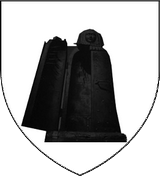

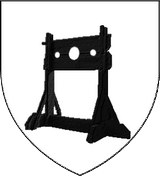


 ), simplement j'aurai voulu savoir si j'ai également le droit de concevoir blason pour les familles et différents blasons d'arbres généalogiques?
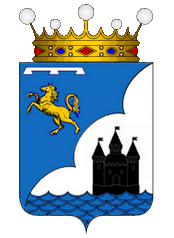 Une fois le comptage fait, elle sort rapidement. )

 )
).jpg)




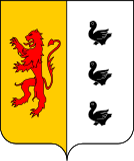





 ] ]
] ]
 (2)
(2)  (3)
(3)  (4)
(4)  (5)
(5) 





 m'ci pour la correction ] Me semble qu'il y avait eu une discussion dessus le rang qu'elle pourrait avoir mairs me semble aussi qu'elle a été mise de côté
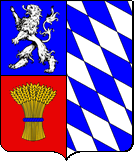


 --> DeiGratia
 --> Xenippa Il faut le faire avant de positionner les noeuds (et hop bottage en touche, retour au 22) Coller la carte par dessus et faites coïncider au mieux le noeud avec un fief (et hop problème résolu)


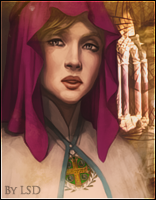


 Alors allégeance au Duché devant le Régent ça me semble pas un truc énormément à côté de la plaque. Au contraire même...]
 ) temps qu'il y a le necessaire dans une nobiliaire (à jours, contre seing, acte divers influant sur les armes) le héraut le gére à sa guise. Certain mettent les villes d'autres ne les mettent pas, certain mettent les sceau d'autre pas, certain, comme Maine ont un veritable armorial et d'autre non, certain mettent les nobles issu de merite dans une categorie à part, d'autre les place sous leur vassal...


 et ceci:


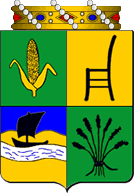
 Seigneur du Clos Lucé, Chevalier du Danemark et de NorvègeSeigneur du Clos Lucé, Chevalier du Danemark et de Norvège
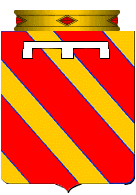
 Cotices d'or sur argent...


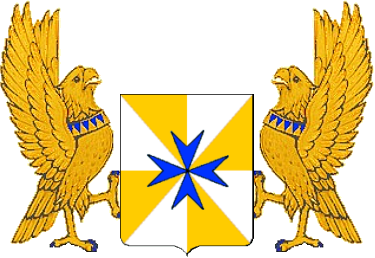



 ).
).




 Eh bien merci à vous !Seigneur du Clos Lucé, Chevalier du Danemark et de Norvège)Seigneur du Clos Lucé, Chevalier du Danemark et de NorvègeSeigneur du Clos Lucé, Chevalier du Danemark et de NorvègeSeigneur du Clos Lucé, Chevalier du Danemark et de Norvège


 )
)


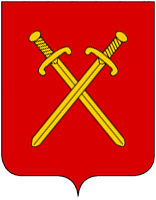



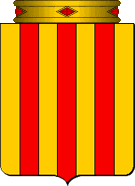


 de plus elle veut brisures pour frères et soeurs l'un rameau, l'autre soleil, l'autre baton, l'autre épée, Ah ouais quand même. Enfin moi j'ai bien vu une partition de blason avec le blason et dedans, dans un beau rectangle le blason de l'époux. Hallucinant parfois.
 » Préviens en avance que je fasse les macarons ^^)

 quoi t'aime pas mon icono )
 )
) , c'est la meme selle que j'ai trouvé et peinte couleur argent.









 (cf extrait 1)
 ca tombe bien c'est le lieu.
 Temps mort !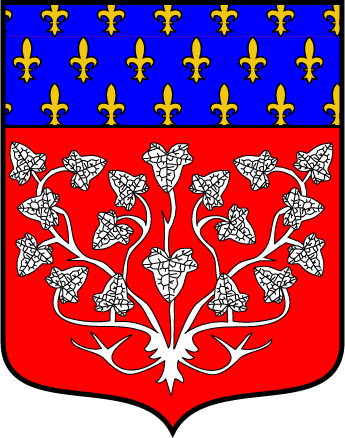
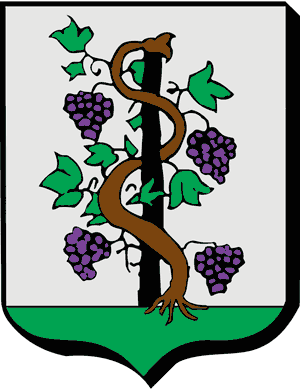



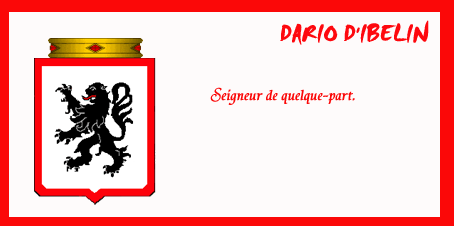


 quelques soucis d'informatique, ne sollicitez pas trop mon perso, présence minimale. et devient levée d'armes actuellement
 quelques soucis d'informatique, ne sollicitez pas trop mon perso, présence minimale. quelques soucis d'informatique, ne sollicitez pas trop mon perso, présence minimale. quelques soucis d'informatique, ne sollicitez pas trop mon perso, présence minimale.




 Pis si j'ai dit une betise Normandie haussera la voix, ça ne sera pas la premiére fois à mon égard :wink:
 Pis si j'ai dit une betise Normandie haussera la voix, ça ne sera pas la premiére fois à mon égard :wink:
 bon ben tant pis j'aurais essayé!]

 )
)


 (Ca marche aussi pour lez DR votre 2e partie ?) (Ca marche aussi pour lez DR votre 2e partie ?) quelques soucis d'informatique, ne sollicitez pas trop mon perso, présence minimale. quelques soucis d'informatique, ne sollicitez pas trop mon perso, présence minimale. (Ca marche aussi pour lez DR votre 2e partie ?)
 ) :
) : 

 ]
]

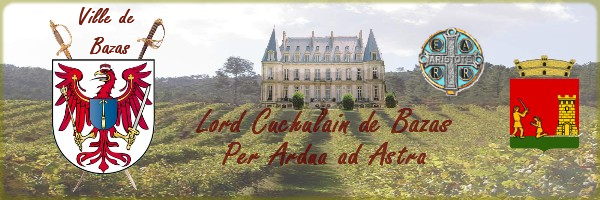 C'est pas un peu se moquer du monde. On a qu'a lui envoyer son blason, voire sa bannière avec un avertissement ^^ (et je suis associé à un gaillard de sinistre mémoire, qu'heureusement le temps à étouffer )
 )
)



 ]
] Nous égal les chasses royales. et ma ligne internet ne permet pas ca.... désolée.) Nous égal les chasses royales.). %°
  §* de Reigninblood qui officiait en Artois à l'époque. Il a fait une chiure de mouche tout à fait volontaire sur la patente pour pouvoir ensuite la déclarer nulle. Je le haïssait et il me le rendait bien... Bref... Peu après ma cousine est morte en Guyenne et je n'ai jamais su ce qu'il advenait du fief qui aurait dû être le mien... Si ça se trouve je suis noble sans le savoir !^^
 quelques soucis d'informatique, ne sollicitez pas trop mon perso, présence minimale.


 Et bien c'est grave d'annoncer la mort d'un noble, faire un faux enterrement et tout et tout....
 ) quelques soucis d'informatique, ne sollicitez pas trop mon perso, présence minimale. si si c'est vrai 8) quelques soucis d'informatique, ne sollicitez pas trop mon perso, présence minimale.




 ) ! Je ne sais pas ce que c'est le meuble en bas à dextre
 vous n'auriez pas oublié ma petite demande d'aide. Normandie nous a dit qu'il s'agissait d'un entrelac .
 Je ne sais pas ce que c'est le meuble en bas à dextre

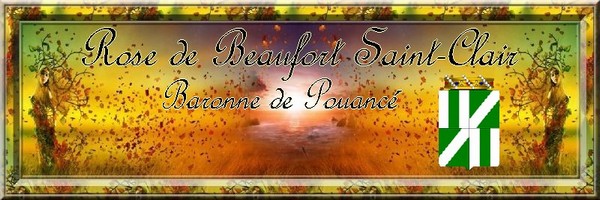



 Euh..; hum... bref... il se trouve que par hasard j'ai trouvé source d'une cravache sur un blason, et que j'ai confectionné ceci
 ) Surement que Marche ....
 ) c'est d'un dégoût héraldique complet ...

 Si vous savez... Si vous savez...
 )et c'est que les exemples les plus flagrants ) Surtout que l'important en soi c'est le blason, pas ce qu'il y a autour )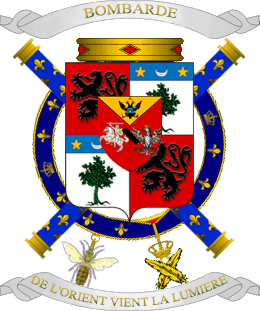


 ), est ce que qulqu'un aurait un ange de profil (dans ce style d'aprés la commanditaire)


 :
: c'est justement ce que je lisais sur le site de la ville ... C'est pas celui là hein ? C'était là depuis biiiiiieeeeeeen longtemps .
 ils peuvent garder la salle mais la renommer : scriptorium héraldique :wink: Oh non, s'il vous plait... mais tu peux toujours essayer Faites un essai et vous nous direz si on reconnait ce que représente le collier partitionner. )
 Ca va tourner en usurpation je sens
 ): J'ai trouvé mention d'armoiries "non officielles" attribuées par quelques seigneurs locaux à la cité d'Auvillar, dépendant de la Vicomté du même nom. Ces armoiries n'étant pasvraiment précisément décrites (http://www.auvillar.com/histoire.php), puis-je tout de même partir de cette "base" pour composer le blason d'Auvillar?
 Je cherche depuis vendredi
 image "forgeron" dans la signature + mention du métier par écrit.

 )doit prendre un rendez-vous chez le zieutiste rapidement
 Bien vu. (et bien mieux que le blason anachronique a l'azur 3 fleur de lys).


 ). Et même la forme ancienne de l'écu, a priori, d'après ce que j'ai compris, serait bientôt réservé uniquement au chevalier. De plus je voudrais souligner le"risque" des portants a un autre niveau. Si un simple membre est duc et qu'il souhaite avoir les portants de l'ordre et que le chevalier qui n'est "que" chevalier lui ne peut pas, cela ne serait point très juste vis à vis du parcours dans l'ordre. me semblait que tous les membres avaient un signe distinctif du genre.
 , un pas je vois ce que c'est sur un blason, mais derriére ... ce que je visualise dans ma tête doit être incorrect car c'est trés laid en fait
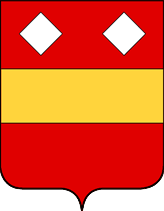
  mais ceci me parrait "étrange", compte tenu que dans la généralité les besants rangés en 3-2-1 sont posés sur les fasces et non sur le champs.
 )
)
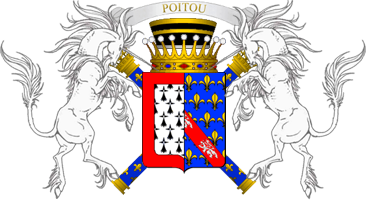


 . Deux semaines qu'il ronfle dans la salle des allégeances à Limoges !

 )
)

 (c'est comme pour les lunettes..) la Touraine est une Marche à ma collègue Mnémosyne. )
 -
-  voudrait porter la bannière suivante :
 voudrait porter la bannière suivante :


 Ah non ... on touche pas à ma prune. Sinon à quoi aurait servit le nombre important d'année que j'ai passé entre armoriaux et registres héraldiques ? Faut bien que j'oublie ces temps lointains d'ermitage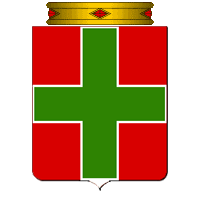

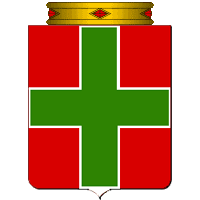
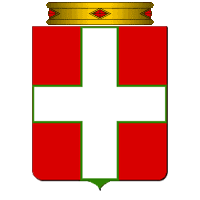 ) /hrp)
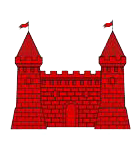
 Comme si nous n'avions que cela à faire... Si on peut mesme plus vous faire confiance mais où va t on ? ) C'est peut etre le seul cas à ma connaissance où l'on demande l'avis du futur octroyé. Carton Jaune Maine ! l'acte a été rédigé avec ce fief. Ce fut alors sur votre unique proposition sans son aval?
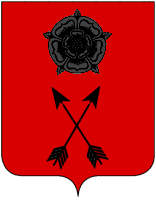 c'est ce que j'ai dit oui... au poitou...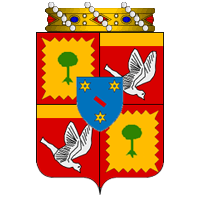


 (j'vais m'y perdre la bas ! )
 une tour d'or... mais j'arrive pas à mettre la main dessus, ni à changer la couleur de celle que j'ai en réserve... ça me laisse fort dépitée !

 ), en fait c'est juste Mortemart que je cherche...
 (c'est comme le Pourpre si c'est historique oui, sinon c'est la porte ouverte à sa banalisation ce qui est dommage)


 remarquez, avec la chance que j'ai, je tomberai bien un jour sur "a la taupe d'azur" ou autre !
 mais c'est le seul exemplaire trouvé ici )
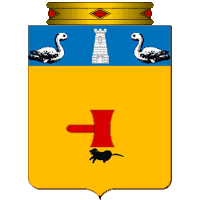 ) ))
) ))
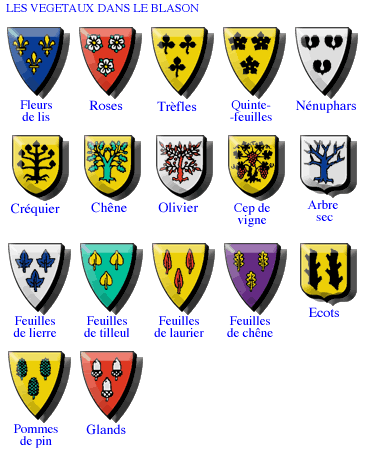
 ) ) FAVORITISME !!! Heureusement que je suis hyper talentueux et que j'ai pas eu besoin de lui 8) ) le Maréchal d 'Armes qui s'occupe de chapeauter la province que vous avez se fera un plaisir d'y repondre aussi (ce que vous soulignez en prime) si vous avez besoins d'infos sur ce Saint, son abbaye etc.. pas de probleme]il a un faux air de GMF patapé marechal patapé
 )
)



 n'a pas compris ) ) et je n'en ai pas encore trouvé ailleurs !
 :wink:
  ]
]
 (c'est un tenant rappelant l'accession au trône du rocher par les Grimaldi, je le vois mal autre part que sur ce blason). ... ok, j'insiste pas ...) merci à lui


 :.
:.
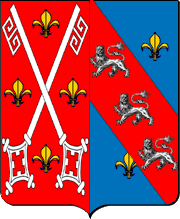


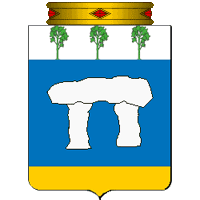
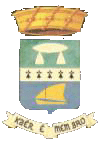 -
-  -
- 

 ) je comprends tout a fait. Disons qu'iil a tendance à poser la question d'abord et chercher apres... Ceci dit on est là pour répondre aux questions m'enfin bon venant d'un Héraut c'est plus génant qd ça porte sur les fondamentaux (les points de détails ça j'accorde que des fois c'est pas simple, mesmes les "anciesn" ça nous arrivent de dire une con....une ineptie ) mais rien à voir avec les conserves là) Je gave assez de monde comme cela dejà)
 )
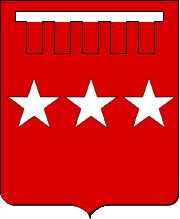
)
 ayez j'ai bon !!!!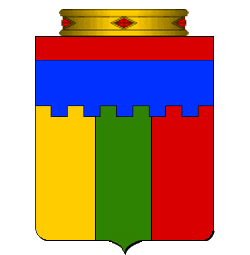

 les goûts et les couleurs vous savez... ^^ ... je prend le chef d'azur et je considére que 1/3 est pris par son chef de gueules c'est ça ?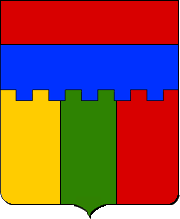
 )
)
 Grande Amazone de l'Ordre Royal de la Dame Blanche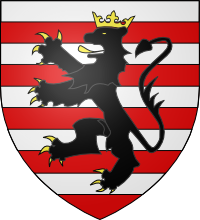


 Grande Amazone de l'Ordre Royal de la Dame Blanche

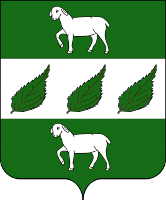
 Grande Amazone de l'Ordre Royal de la Dame Blanche


 Grande Amazone de l'Ordre Royal de la Dame Blanche
 Grande Amazone de l'Ordre Royal de la Dame BlancheGrande Amazone de l'Ordre Royal de la Dame Blanche

 ]
]











 ]
]

 Grande Amazone de l'Ordre Royal de la Dame Blanche